

爱笔思画X
- 分类
- 系统工具
- 大小
- 43.26MB
- 版本
- 1301010030
- 更新
- 2026-07-07
- 系统
- Android / iOS
- 厂商
- 站点整理
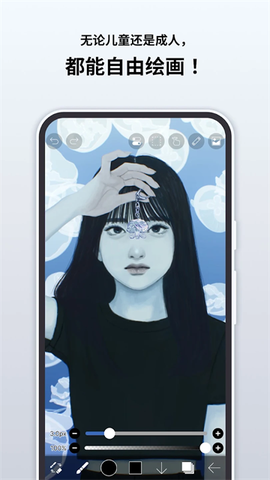


爱笔思画X免费版是什么?简单说,这就是你手机里那个能随时掏出来画两笔的随身画板。它主打一个“共享绘图乐趣”,不管你是刚摸数字绘画的新手,还是想找个轻量工具随手涂涂的老手,它都能让你快速进入状态。界面干净利落,没那么多弯弯绕绕,上手就能画,画完还能顺手分享出去。别看它免费,功能堆得那叫一个足,用起来真不像是个白嫖货。
1. 这货根本就是个披着手机App外衣的PC级绘图软件,笔刷、图层、选区该有的全有,画起来一点不含糊。
2. 底层用的是OpenGL技术,手指划过去那叫一个顺滑,延迟低到让你怀疑是不是在纸上画。
3. 能把你的整个绘画过程录成视频存下来,画完直接导出,发个过程图或者做个教程都省事了。
4. 内置了SNS功能,说白了就是能看别人怎么画,互相偷师,对提升画技挺有帮助。
1. 爱笔思画是付费买断的,用起来清清爽爽,屏幕上下没广告,用某些特殊笔刷也不会突然弹个视频出来。
2. 爱笔思画X免费版则是靠广告养活的,屏幕顶部和底部会挂点广告,用部分笔刷的时候得先看个小广告。不过别急,看完之后那支笔刷你能一口气用上4个小时,跟付费版体验差不了太多。
3. 要是你实在烦广告,买个去广告插件就完事了,买完之后广告全消失,这时候它跟付费的爱笔思画基本就没区别了。
主工具栏
![爱笔思画X[图1]](https://static.down8818.com/uploads/20261007/6ac534d0e2c910.30078458.png)
先看这张图,这就是你进画布后最常打交道的面板。从左往右数:①画笔和橡皮擦切换、②工具选择、③属性调节、④色彩、⑤全屏幕、⑥图层、⑦返回。记住这几个位置,后面操作就靠它们了。
工具选择窗口
![爱笔思画X[图2]](https://static.down8818.com/uploads/20261007/6ac534d12b45c2.41225588.png)
点开工具选择,你会发现里面藏了一整套家伙什。默认选中的是画笔。从上往下挨个看:①变换、②魔棒、③套索、④滤镜、⑤画笔、⑥橡皮擦、⑦涂抹、⑧模糊、⑨特殊钢笔、⑩油漆桶、⑪矢量、⑫文本、⑬帧分隔、⑭吸管、⑮画布。东西一次给太多容易懵,建议你用到哪个学哪个,别想着一天全吃透。
右顶部按钮
![爱笔思画X[图3]](https://static.down8818.com/uploads/20261007/6ac534d165a763.35017586.png)
右上角这一排也别忽略,从左到右分别是:①查看菜单、②选择区域工具、③稳定器、④标尺、⑤材质工具。画细节的时候稳定器和标尺能救你命。
更改工具选择窗口的列数
如果你觉得工具按钮挤成一团不好点,可以改列数。把工具选择窗口设成弹出模式后,能选1列、2列或者3列。多加点列数,点起来更顺手,效率也能上去。
![爱笔思画X[图4]](https://static.down8818.com/uploads/20261007/6ac534d19ccc81.04063821.png)
先点①返回按钮,再进②设置。
![爱笔思画X[图5]](https://static.down8818.com/uploads/20261007/6ac534d1d07cd5.43717563.png)
接着点③工具选择弹出窗口中的列数,在④里挑你想要的列数,最后点⑤那个勾确认。
※1 只有把工具选择位置设成弹出窗口,列数选项才会出现。
※2 你设备屏幕要是太小,实际显示的列数可能跟你设的不一样,这很正常。
![爱笔思画X[图6]](https://static.down8818.com/uploads/20261007/6ac534d20d26a2.33416925.png)
左中右分别是1列、2列、3列的效果,自己看着顺眼就行。
1. 新手一上来就在手机小屏幕上画,那纯属给自己找不痛快。我建议你拿张纸先画个草图,铅笔稿就行,笔记本纸也无所谓,画完用手机拍下来。
![爱笔思画X[图7]](https://static.down8818.com/uploads/20261007/6ac534d251aaf7.10148140.png)
2. 拍好照片后,打开爱笔思画X,点主工具栏里的①图层,把图层面板调出来。
![爱笔思画X[图8]](https://static.down8818.com/uploads/20261007/6ac534d295efa7.66316722.png)
3. 在图层面板里点①从照片库导入,把你刚才拍的那张草图选进来。
![爱笔思画X[图9]](https://static.down8818.com/uploads/20261007/6ac534d2cdc561.53509564.png)
4. 照片进来后会进入定位模式。一根手指拖动位置,两根手指捏合缩放,点旋转图标再配合两指拖动就能转角度。调好了点完成。
![爱笔思画X[图10]](https://static.down8818.com/uploads/20261007/6ac534d30cb6b8.80620135.png)
①单指拖动移动位置。
②双指捏合缩放大小。
③开旋转,双指拖动转角度。
④点完成收工。
![爱笔思画X[图11]](https://static.down8818.com/uploads/20261007/6ac534d358fa62.89899623.png)
5. 这时候你会有三层。那个带粉色背景的叫①选择层,是个特殊图层,能用画笔或橡皮擦在上面做选区。新手先别碰它,容易把自己绕晕。
v14.0.11版本
[新功能]
- 增加了对联想Tab Pen Pro设备的触觉反馈支持。现在双击和滑动手势可以分别指派不同功能了。